
Audacity
Audacity és un editor d'àudio digital d'open source gratuït i una aplicació de programari d'ordinador de gravació, disponible per a Windows, MacOS / OS X, Linux i altres sistemes operatius.Audacity es va iniciar a la tardor de 1999 per Dominic Mazzoni i Roger Dannenberg a la Universitat Carnegie Mellon i va ser llançat el 28 de maig de 2000 com a versió 0.8. Es tracta d'un programa d'edició de so amb un gran popularitat, a finals de 2010 era el 10è programa més descarregat des de SourceForge.net amb uns 72 milions de descàrregues
El programa ofereix les possibilitats bàsiques de tallar, copiar i enganxar, però a més es pot desfer l’última acció de forma ilimitada, trebalar amb varies pistes a la mateixa begada, barrejar-les o aplicar efectes de so.
Es pot utilitzar l’audacity per a:
-Grabar sons en viu.
-Convertir cintes i grabacions a sons digiitals o CD.
-Editar archius Oggs Vorbis, MP3, i WAV.
-Canviar la velocitat o el to d’una grabació.
Efectes
* Canviar el to sense alterar el tempo i viceversa.
* Eliminar sorolls estètics, xiulets, tarareigs o altres sorolls de fons constants.
* Alterar les freqüències amb la equalització, filtres FFT i amplificar els baixos.
* Ajustar els volums amb el compressor, amplificar i normalitzar els efectes
*. altres efectes incluïts:
o eco
o fase
o wahwah
o inversió
Pel que fa a la qualitat de so,
* Grava i edita mostres de 16 bits, 24 bits i 32 bits (en punt flotant).
* Grava fins a un màxim de 96 khz.
* Les freqüències de mostreig i formats són convertits mitjançant un procés d'alta qualitat.
* Barreja pistes amb diferents freqüències de mostreig o formats i audacity els convertir automàticament en temps real.

EXERCICIS
Exercici 3- Genera un sorroll
Aquest primer exercici serveix per a crear ones bàsiques o generar diferents efectes per als nostres fitxers.
1- Cliquem a GENERA, SOROLL i definim la durada del so a 1 seg.
2-Determinem llavors l’amplitud del soroll amb el valor de 1.
3-Finalment podem escollir entre tres sorolls predefinits diferents: el blanc, el rosa i el marró.
4- Generem dues ones més, cadascuna amb un tipus de soroll predefinit: una amb el blanc, una amb el rosa i l’altra amb el marró. Les comparem.


Exercici 5- Organitzar i desplaçar pistes sonores
Per a la realització d’aquest exercici calia haver seguit els passos de l’exercici 4 prèviament.
1-Creem una pista d’àudio i generem un to.
2-Deixem les opcions de l’ona per defecte amb la longitud a un segon.
3-Cliquem a genera un to i creem una nota.
4-Creem una pista nova amb una ona sinusoïdal per a cada nota i canviem també la freqüència en cada cas.
5-Anomenem cada pista amb el nom de la nota corresponent i les ordenem desplaçant les diferents pistes cap amunt o cap avall.
6-Amb l’eina de trasllat en el temps situem l’inici de cada nota al final de l’anterior.
7-Finalment premem al play i podem escoltar l’escala completa.
Freqüència per a cada nota
Do-261,63 Hz
Re-293,66Hz
Mi- 329,63 Hz
Fa- 349,23 Hz
Sol- 392,00 Hz
La- 440,00 Hz
SI- 493,88 Hz
Do- 523,25 Hz

6 -Editar pistes de so i aplicar-hi efecte
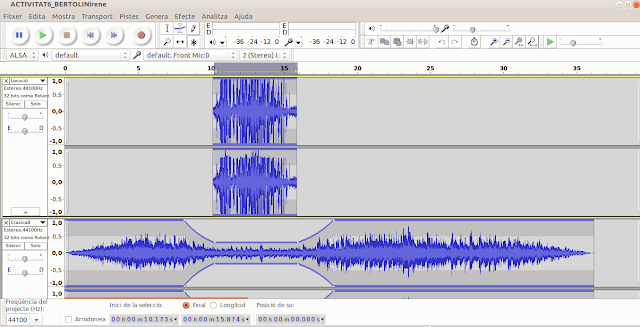
1-En un fitxer nou, premem al botó d’enregistrament i grabem la nostra veu amb el micrófon dient el següent: - En aquesta pel·lícula us mostraré les imatges més destacades de les meves últimes vacances.
2- Li posem el nom de Locució a la nova pista
3-Importem 3 fitxers de música:-ClassicaB.mp3
-ClassicaC.mp3
-EtnicaC.mp3
4-Amb l’eina desplaça en el temps fem que cada pista comenci una mica abans de acabar l’anterior.
5- Apliquem una sèrie d’efectes de transició entre cançons. Seleccionem la part en la que es creuen les dues primeres cançons i apliquem l’efecte: Cross Fade Out
6-Fem el mateix amb el final de la segona cançó, quan es creua amb la tercera, i apliquem l’efecte Cross Fade In.
7- Desplaçem la primera pista anomenada Locució fins a situar el seu començament als 10 segons.
8- Apliquem l’efecte Apareix progressivament al començament de la primera cançó fins al 5 segons.
9- Amb l’eina Envoltant marquem quatre punts per variar el volum del so. Seguidament, els desplacem cap abaix.
9- Per últim, si el volum de la locució encara no és suficientment alt, li apliquem l’efecte Amplificar.
7-Preparar una pista per a karaoke(VOLUNTARI)
1-Descarreguem, en format mp3 la cançó que vulguem. En el meu cas vaig escollir la cançó:» OK, « de Robin Suchlz.
2- Importem el fitxer a l’Audacity.
3-Creem dues pistes diferents amb l’opció Divideix pista estereofònica.
4-Seleccionem la vista inferior (canal dret de l’estèreo) i apliquem l’efecte Inverteix.
5-Premem a l’opció mono des del tauler de control de les dues pistes.
5-Per últim, apliquem l’opció Mescla i genera al menú de pistes.
Podrem observar com la cançó inicial es converteix en una pista de karaoke.

