dimarts, 20 de març del 2018

Codis QR


Abans de tot, què són els codis QR?
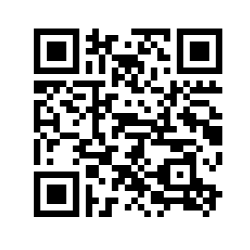
Els codis QR, (en anglès QR Code) són un tipus de codis de barres bidimensionals. A diferència d'un codi de barres convencional (per exemple EAN-13, Codi 3 de 9, UPC), la informació està codificada dins d'un quadrat, permetent emmagatzemar gran quantitat d'informació alfanumèrica.


Resultado de imagen de codis qr
Encara que el desenvolupament inicial dels Codis QR tenia com a objectiu principal la seva utilització en la indústria de l'automoció, ara per ara la possibilitat de llegir codis QR des telèfons i dispositius mòbils permet l'ús de Qr Codes en una infinitat d'aplicacions completament diferents de les que originals com poden ser: publicitat Campanyes de màrqueting marxandatge disseny Gràfic Papereria corporativa (targetes de visita, catàlegs) Internet, Webs, blocs..

Lectors de codis Qr- IOS i Android i més

Beetag Reader (IOS i Android)
Resultado de imagen de Beetagg ReaderUn potent lector que permet llegir codis bidimensionals QR, datamatrix i un codi bidimensional creat per la mateixa empresa BeetagCode, addicionalment disposa de suport per llegir codis de barres unidireccionals del tipus EAN-13 / UPC-A.

Disposa de suport per a les següents plataformes: Android - iPhone - Bada - BlackBerry - BlackBerry Touch - J2ME - PalmOS 5.x - Symbian S60 2nd - Symbian S60 3rd - Symbian S60 5th - Symbian UIQ2 - Symbian UIQ3 - Windows Mobile 5, 6, 6.5 - Windows Phone 7.
Resultado de imagen de Lector QR de Scan
 

Lector QR de Scan (IOS , Android)

Scan.me, l'empresa que va desenvolupar aquesta aplicació, també era un generador de codis QR. Malauradament, els usuaris van estar a la deriva per un temps. Però l'aplicació de Scan.me encara se sosté.

Amb el lector QR Scan pots escanejar codis QR i tots els tipus de codis de barres. També pots obrir una foto d'un codi i decodificarla. Finalment, pots sincronitzar l'historial amb tots els seus dispositius. Aquesta versió del lector QR Scan és gratuïta. Existeix una altra versió simplement anomenada "Scan".

Scan és una edició definitiva del lector QR Scan. És la mateixa aplicació però amb característiques addicionals.


Pots utilitzar la càmera frontal del teu dispositiu mòbil per escanejar codis QR i codis de barres, així com activar la llanterna (si la té) per escanejar en circumstàncies de poca llum. Scan també compta amb un historial més ampli de tots els codis escanejats.


UpCode Reader (Nokia)
UpCode ofereix un lector de QR perfecte per a terminals Nokia amb Symbian. EL lector funciona molt bé amb càmeres amb autofocus i intercciona perfectament amb el terminal i sobretot interpretant QR amb vCards.

Upcode, igual Beetag Reader, llegeix més codis datamatrix i codis unidireccionals, característiques que li confereixen un gran versatilitat. La descàrrega es pot efectuar directament des del mòbil, via sms o descarregant l'ordinador.
QR Code Desktop Reader (Windows)

Utilizant l'aplicació gratuïta d'escriptori "QR Code Desktop Reader". Pots descodificar codis QR directament a partir d'imatges en la pantalla del teu PC, que és el millor aspecte d'aquest programari. També pots utilitzar aquesta eina per llegir Codis QR des d'un arxiu i guardar la informació. El seu funcionament és molt simple, funciona com un capturador de pantalla on cal seleccionar la imatge del codi.

L'aplicació és gratuïta i lliure de publicitat, funciona perfectament amb Windows 8.

Inigma Reader (Blackberry i IOS)

Segurament el lector més popular i amb suport per a una àmplia gamma de terminals i plataformes. Aquest lector permet compartir el codi llegit fàcilment via sms, xarxes socials com Facebook o Twitter o visualitzant el Qr en pantalla perquè pugui ser llegit novament des d'un altre terminal.

Pot descarregar-se a través d'App Store, Android Market i BlackBerry App World
Generadors (mòbils i PC)
-Pc-
QR- Code Studio

Aquesta aplicació que permet generar codis QR personalitzables, és a dir, amb QR-Code Studio podem triar la mida del nostre codi QR, el color, les llegendes, etc. Compta amb una interfície molt senzilla, per la qual cosa és fàcil de manejar per qualsevol usuari independentment de la seva experiència amb aquestes eines.

Bytescout BarCode Generator

Es tracta d'un generador de codis QR una mica més avançat. Entre les característiques més destacables, cal dir que Bytescout BarCode Generator permet generar codis QR a partir de llistes d'entrades, indicant en cadascuna d'elles la informació a codificar. Ofereix un munt d'ajustos per personalitzar els codis, com l'aparença, mida del text, tipus de lletra la mida del codi, el color o el tipus de codi. És possible generar els codis QR en diferents formats com PNG, TIFF, JPEG, GIF o BMP.


XRen QRCode

És una eina molt molt simple per generar codis QR a Windows 10. Tan sols has d'escriure la informació que vols convertir en codi QR o copiar-la i enganxar-la des d'un altre lloc per obtenir el codi. És compatible amb tots els formats més comuns d'imatges i ofereix tant la conversió d'informació en codi QR com la descodificació d'un codi per mostrar la seva informació.


-Mòbil-

QR Code Generator (Android)

QR Code Generator és una eina senzilla i pràctica que ens ajuda a crear un codi QR  Es permeten diversos tipus de contingut, inclouen text, URL, correu electrònic, número de telèfon, contacte, geolocalització i SMS.


Ús:
- Triem el tipus
- Introduïm el contingut
- Seleccionem l'estil o tria altres imatges com a fons
- Premem el botó "Generar" per crear la imatge del codi QR
- En mode fons, movem la imatge del codi QR a la posició adequada


Qrafter - Código QR (IOS)


Qrafter (Crafter) és un escàner bidimensional de codi per a l'iPhone, iPad i iPod.. Permet generar codis QR, tot i que el seu principal propòsit és analitzar o llegir sintàcticament el contingut de codis QR


es.qr-code-generator.com (IOS i Android)

Aquesta pàgina web adaptada per a mòbil t’ofereix diverses opcions per crear el codi a partir d'una adreça web, un text o adreces a botigues d'aplicacions.
Ús:
tria l'opció desitjada a la barra superior i a continuació, al camp de text «Lloc web»  escriu l'adreça, text etc  a la qual vols apuntar. Finalment prem sobre el botó Generar codi QR que veuràs en verd a la part de sota.
Un cop hagis generat el codi, aquest t’ apareixerà a la part dreta de la pantalla. Prem el botó verd Descarregar que hi ha sota per baixar la imatge amb el codi.


Codi Qr personalitzat que dirigeix a la presentació del meu bloc:


dimecres, 28 de febrer del 2018

App inventor

MIT App Inventor


MIT App Inventor és un entorn de programació visual intuïtiu que permet a tots, fins i tot als nens, crear aplicacions totalment funcionals per a telèfons intel·ligents i tauletes. Aquells  que s'inicien en MIT App Inventor poden tenir una primera aplicació senzilla en funcionament en menys de 30 minuts. I a més, l' eina basada en blocs facilita la creació d'aplicacions complexes d'alt impacte en un temps significativament menor que els entorns tradicionals de programació. El projecte MIT App Inventor busca democratitzar el desenvolupament del programari, alhora que permet a totes les persones, especialment els joves, passar del consum tecnològic a la creació de tecnologia.

El compilador que tradueix el llenguatge visual dels blocs per a l'aplicació en Android utilitza Kawa com a llenguatge de programació, distribuït com a part del sistema operatiu GNU de la Free Software Foundation

Inicialment desenvolupat pel professor Hal Abelson i un equip de Google Educació, mentre que Hal passava un any sabàtic a Google, App Inventor s'executa com un servei web administrat per personal del Centre del MIT per a l'aprenentatge mòbil -una col·laboració del MIT de Ciència computacional i Intel·ligència Artificial de laboratori (CSAIL) i el laboratori de Mitjans del MIT. El App Inventor comptava en 2015 amb una comunitat mundial de gairebé dos milions d'usuaris que representaven a 195 països d'arreu del món. Més de 85 mil usuaris setmanals actius de l'eina s'han construït més de 4,7 milions d'aplicacions d'Android. Una eina de codi obert que pretén realitzar la programació i la creació d'aplicacions accessibles a una àmplia gamma d'audiències.

La interfície gràfica: permet a l'usuari crear aplicacions amb moltes funcionalitats.

L'editor de blocs de la plataforma App Inventor, utilitzava anteriorment la llibreria Open Blocks.

Basat en [httpy Blockly] de JavaScript per crear un llenguatge visual. Aquestes llibreries estan distribuïdes per Massachusetts Institute of Technology sota la seva llicència lliure.

Resultat d'imatges per a APP INVENTOR Resultat d'imatges per a APP INVENTOR

AppInventor.org és un lloc per aprendre i ensenyar a programar aplicacions mòbils amb 
l'App Inventor del MIT. Aquests tutorials són versions refinades dels tutorials que s'han realitzat als llocs de Google i MIT App Inventor des del principi de l'App Inventor: milers d'iniciants els han utilitzat per aprendre a programar i aprendre App Inventor.

Aquest lloc també està dissenyat per al seu ús pels professors. Els materials docents aquí s'han utilitzat com a base per a nombrosos cursos de secundària, secundària i universitaris. El curs-en-a-box, que es basa en els cursos de USF de Wolber, proporciona estructura i material per aconseguir un nou curs en funcionament en qüestió de dies.
A l'abast d'uns quants clics, per tant s'obre una gran porta per a moltes persones que desitgin crear aplicacions sense necessitat de ser programador.


Projectes:

HELLO PURR
 Aquest primer capítol ens permetrà començar a construir aplicacions. Presenta els elements clau de App Inventor, el Dissenyador de components i l'Editor de blocs, i ens guiarà pels passos bàsics de crear la nostra primera aplicació, HelloPurr que darrerament haurem modificat.
HelloPurr és una aplicació senzilla que es pot generar en molt poc temps. Podem crear un botó que tingui una imatge d'un gat (o qualsevol altra imatge) i, a continuació, programem el botó perquè quan es faci clic es reprodueixi un so "meow"(o un altre so).
 -Passos per el.laborar el Hello Purr modificat- ànec
(descarregar prèviament  la fotografia i el so en format mp3)


HelloPurr tindrà un component Button que mostra la imatge( en aquest cas d'un ànec) que hem descarregat anteriorment.

Cal canviar la propietat de text del botó: suprimim "Text for Button1", deixant la propietat de text del botó en blanc perquè no hi hagi escrit sobre la cara del ànec.

Des de la paleta bàsica, arrosseguem i deixem anar el component Label al Visor (núm. 1), situant-lo sota la imatge. Apareixerà sota la llista de components com Label1.
 A la paleta, fem clic al calaix dels mitjans i arrosseguem un component de so i el  col·loquem al visualitzador
 Busquem la ubicació de l'arxiu de so mp3 que hem descarregat abans. Sota el panell Propietats, veiem llavors que la propietat Font diu cap a cap. Fem  clic a la paraula Cap ... per canviar la font del component Sound1 al nom del axiu mp3 de so.


 Utilitzem llavors l'Editor de blokcs per muntar els blocs que defineixen el comportament dels components


 Al lateral esquerre de l'Editor de blokcs, fem clic al calaix Button1 per obrir-lo. Arrosseguem i deixem anar el botó Button1.

Fem clic al calaix Sound1 i arrosseguem el bloc Sound1.Play i  el connectem a la secció "do" quan cliquem Button1. Els blocs es connecten com a peces de trencaclosques i podem escoltar així un so de clic quan es connecten
Tornem a l'Editor de blocs , obrim el calaix Sound1 i arrosseguem el bloc Sound1.Vibrate i  el col·loquem sota el bloc Sound1.Play.
A la paleta integrada, al calaix de matemàtiques, arrosseguem el bloc de números i el col·loquem al sòcol de Sound1.Vibrate. Després de col·locar el bloc de números, fem clic al número "0". Destaquem el número en negre: escrivim "500.

El nostre apartat de Blocks hauria de ser així:


Pel que fa al nostre apartat  Designer...


PAINT POT

Aquesta app ens permet dibuixar línies de color verd, vermell i blau damunt la imatge del gat ( en el tutorial) i esborrar-les per començar de nou.
-Utilitzem aquests components en l'apartat Designer:

-Tres botons per seleccionar la pintura vermella, blava o verda (desprès podem canviar aquests colors), i un altre botó per netejar el dibuix.
-Un Canvas, ​​la superfície de dibuix. Aquest llenç té un BackgroundImage, que se suposa que la imatge kitty del tutorial HelloPurr; però nosaltres posem la fotografia d'un koala en el modificat.
-També hi ha un component que no veiem: fem servir un arranjament horitzontal per fer que els tres botons de color s'uneixin.


Això fa cinc components en total. Per tal de continuar programant l'app anem a Blocks :
Obrim i arroseguem "when ButtonRed.Click do" i dins "set DrawingCanvas.PaintColor to Red" i fem així amb els dos altres colors, " per asignar a cada botó el seu color.
 Desprès agafem "when BottonWipe.Click do" i dins ""call DrawingCanvas.Clear"  per netejar la pantalla. 
Obrim "when DrawingCanvas.Touched do" i dins "call DrawingCanvas.DrawCircle centerX get x centerY get y radius 5 fill true" per pintar els cercles. 
Finalment creem el "when DrawingCanvas.Dragged do" i a l'interior arroseguem "call DrawingCanvas.DrawLine x1 get prevX y1 get prevY x2 get currentX y2 get currentY".

El nostre apartat de Blocks hauria de ser així:


Pel que fa al nostre apartat  Designer...

PAINT POT II


En el PaintpotII podem dibuixar punts petits o grans punts mitjançant nous botons. A més, si  encara arrosseguem el  dit es produeix una fina línia com al Paintpot1 ;Això és perquè partIm del PaintpotI per fer aquesta nova app.

Al Designer, arrosseguem un component d'HorizontalArrangement  sota el component DrawingCanvas. Anomenem el component "BottomButtons".
Arrosseguem llavors ButtonWipe existent al BottomButtons.
Arrosseguem dos components més de botó de la paleta BottomButtons, posant-los al costat de ButtonWipe. Els anomenem "ButtonBig "i "ButtonSmall" i establim el seu text "Big dots"i "Small dots", respectivament.

A bloks, obrim tres variables per determinar les mides: "initialize global small to 2", "initialize global dotsize to 2" i "initialize global big to 8".
Arroseguem el nou botó "when ButtonBig.Click do" i dins "set global dotsize to get global big"i un altre botó "when ButtonSmall.Click do" i dins "set global dotsize to get global small".
Finalment canviem el radius 5 del "when DrawingCanvas.Touched" per "get global dotsize".


En el meu modificat, he afegit molts més colors i he usat la imatge d'un paó.

El nostre apartat de Blocks hauria de ser així:


Pel que fa al nostre apartat  Designer...


MOLEMASH


Aquesta pràctica mostra com crear MoleMash, un joc inspirat per en el clàssic Whac a Mole-, en el qual criaturas mecàniques breument estaven fora de forats, i  els jugadors aconseguien punts quan colpejaven una. MoleMash va ser creada per provar la funcionalitat de  la funció sprite.

Al Designer, arrosseguem un llenç, deixant-lo amb el nom CANVAS1. Definim la seva amplada a  "fill parent... " així que serà tan àmplia com la pantalla i ajustem l'alçada a 300 píxels.
Arrosseguem un component ImageSprite  del grup de dibuix i animació de la paleta. El posem a qualsevol lloc dins CANVAS1. Fem clic al nom en la part inferior de la llista de components i canviem el seu nom a  "Mole ". Establim la propietat de la imatge  que hem pujat abans.
Arrosseguem un botó, situant-lo sota CANVAS1. Canviem el nom a  "ResetButton " i definim la propietat de Text a  " Reset".
Arroseguem llavors un component de rellotge i  un de so.

A l'apartat de blocks, establim "MoleMove do" i dintre "set Mole.X to random fraction x (MyCanvas.Width - Mole.Width)" i "set Mole.Y to random fraction x (MyCanvas.Height - Mole.Height)", així l'imatge es mourà aleatoriament.
Per una altra banda obrim "UpdateScore do" amb "set ScoreLabel.Text to join "Score" i get globalscore", per mostrar el marcador.
Per iniciar el marcador en la puntuació de 0 obrim "initialize global score to 0"
També arroseguem "when MoleTimer.Timer do" i dins "call MoleMove"
Obrim "when Mole.Touched do" i dins "set global score to get global score + 1, call Noise.Vibrate millisecs 100, call UpdateScore i call MoveMole", per sumar un punt, vibrar i moure la figura quan aquesta és tocada.
Finalment, per poder tornar a iniciar la partida, afegim un "when ResetButton.Click do" i dins "set global score to 0, call UpdateScore".
-En el meu Molemash modificat vaig canviar el Backround al d'uns forats de terra per on es posen el talps i vaig posar l'imatge d'un altre talp. També vaig canviar el so alhora de tocar el talp i vaig augmentar la velocitat a la que aquest es mou a l'apartat de blocks.

El nostre apartat de Blocks hauria de ser així:

                                   Pel que fa al nostre apartat  Designer...


PONG


Pong és un joc simple, consisteix en una paleta (que està controlada per l'usuari) i una pilota. La pilota rebota en la paleta i tres parets. Si la pilota toca la pala, s' eleva la puntuació de l'usuari, i si la pilota surt pel costat de la pala, el joc ha acabat.

Al Designer, obrim la paleta bàsic i primer arrosseguem el component Label1 i canviem el seu nom a  "ScoreLabel " . En el quadre de propietats, treiem el text en la pantalla del component Label1 per reemplaçar amb  " Score"  i redimensionem  la seva amplada de 150 píxels i l'altura a 30 píxels.
De la paleta bàsica, arrosseguem dos botons a la pantalla de sota l'etiqueta. Canviem el nom del primer botó a  "StartButton " i canviem el text  a  " Start". Canviem també el nom del segon botó a  "ResetButton " i el text a " Reset".
Arrosseguem llavors un component d'HorizontalArrangament a la pantalla. Arrosseguem  ScoreLabel a la HorizontalArrangement primer i després els dos botons al costat el component ScoreLabel.
De la paleta basic, obrim  un component Canvas i definim l'amplada a 300 píxels i l'alçada a 390 píxels. Podem canviar el color de fons de Canvas a qualsevol color  o fins i tot posar una imatge de fons.
En la paleta Drawing and Animation, arrosseguem una pilota i un component de imageSpriteal al Canvas de la pantalla. Seleccionem el component ImageSprite  i canviem la seva imatge a la desitjada.
Seleccionem el Ball1 en el quadre de Components i definim l'interval  a 50, radi fins a 20 i la velocitat 5. Podem canviar el color de la bola (PaintColor) a qualsevol color que vulguem.

A l'apartat de blocks, obrim "when Canvas1.Touched do" amb "set ImageSprite1.X to get x"
Obrim també "when StartButton.Click do" amb "call UpdateScore scorevalue 0, set Ball1.Enable to true, set Ball1.Interval to 10, set Ball1.Heading to random integer from 225 to 315, set Ball1.Speed to 5, call Ball1.MoveTo x Screen1.Width/2 y Ball1.Radius, call updateScore scorevalue 0";

Arroseguem "when ImageSprite1.Dragged do" amb "call ImageSprite1.MoveTo x get currentX y ImageSprite1.Y"

 També posem "when Ball1.CollidedWith do" amb "set other to ImageSprite1, call updateScore scorevalue get global score + 1, set Ball1.Heading to (360 - Ball1.Heading);
Obrim "when Ball1.EdgeReached do" i dins "if get edge = -1 then set Ball1.Enabled to false, set ScoreLabel.Text to "Game over!" else call Ball1.Bounce edge get edge"
Gairebé per acabar, arroseguem "initialize global score to 0";després "to updateScore do" i dins "set global score to get scorevalue, set ScoreLabel.Text to join "Score" get global score".

Per acabar arroseguem, "when ResetButton.Click do" amb "call Ball1.MoveTo x Screen1.Width/2 y Ball1.Radius, set ScoreLabel.Text to join "Score" 0".

En el meu Pong modificat, vaig canviar la barra per una raqueta i el color de la pilota. A més, vaig canviar el fons per un patró de sanefes roses.


El nostre apartat de Blocks hauria de ser així:


 Pel que fa al nostre apartat  Designer...


dimecres, 17 de gener del 2018

Snapseed


Snapseed
Snapseed és una aplicació d'edició de fotografies produïda per Nik Software, una filial de DxO Labs, per iOS i Android que permet als usuaris millorar fotos i aplicar filtres digitals.

Va  ser llançada originalment per a l'iPad al juny de 2011, i va ser nomenada la millor aplicació iPad de l'any 2011 per Apple. Partint d aquest èxit , es va llançar Snapseed per l'iPhone a l'agost de 2011. Posteriorment, el 27 de febrer de 2012,  va ser anunciada per a Microsoft Windows.
Snapseed va ser llançada per Android el desembre de 2012 i la versió per a ordinadors  va ser interrompuda.
Resultado de imagen de snapseedResultado de imagen de snapseed  Resultado de imagen de snapseed
Snapseed ens ofereix diverses funcions que es resumeixen en dues categories: edició manual i filtres al més pur estil d Instagram, aplicació que segueix deixant marca en l'edició de fotografia. Dins de l'edició manual ens trobem amb la correcció automàtica de contrast, que ens pot ajudar a corregir algunes fotos d'una manera molt senzilla al mateix temps que efectiva.

Un opció que segurament guanyi molts adeptes és la de l'edició per zones i no per tota la fotografia. Això permet que si en una zona volem canviar la lluminositat, el contrast o la saturació i deixar la resta com està, només hem de seleccionar la zona a modificar i anar fent ajustaments segons vulguem que surti.

L'edició completa de la fotografia ens permet modificar més factors en tota la imatge. Aquests factors són la lluminositat, l'ambient, el contrast i el balanç de blancs. El control d'aquests aspectes és senzill amb totes les forces, només hem de lliscar verticalment per canviar el que volem modificar i horitzontalment per decidir quant el volem canviar.

Altres opcions són les opcions de redreçar una imatge, retallar i canviar el nivell de detall. A la primera tindrem l'opció de girar la imatge per aconseguir la inclinació correcta, per a això ens ajudarem d'unes guies.
Resultado de imagen de snapseedImagen relacionada
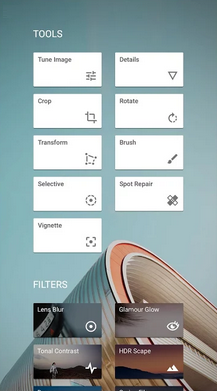
Eines de Snapseed

1-Millorar la imatge- Permet millorar-la ajustant la llum, el contrast, la saturació, l’ambient, els tocs de llum, les ombres i la calidesa; a més també inclou una opció de millora automàtica.
2- Detalls- Dóna l’opció de regular l’estructura i la nitidesa de la imatge per tal de definir-la o perfilar-la més o menys.
3- Corbes- A partir de l‘eina corbes pots regular la lluminositat de la fotografia, partint de diferents colors i opcions com a base, mitjançant unes línies que pots anar allargant o acurtant i tensant segons la intensitat dels resultats desitjats.
4 -Balanç de blancs- Permet regular la temperatura de la fotografia manualment i automàticament.
5- Retallar- amb aquesta eina pots retallar la imatge amb les diferents proporcions donades o de manera lliure.
6- Redreçar- Aqueta opció et permet redreçar l’angle de la fotografia, lliscant el dit cap a la dreta o l’esquerra.
7- Perspectiva- Amb l’eina perspectiva, pots modificar la inclinació , girar i escalar la fotografia. També et permet fer-ho lliurement  modificant la imatge tàctilment.
8- Expandir- Si vols plenar el fons de la foto, per a penjar-la a una xarxa social etc pots expandir la teva foto mitjançant aquesta eina.
9- Selectiu- El selectiu permet canviar la lluminostitat d’una part concreta de la imatge.
10- Pinzell- Mitjançant aquesta opció pots regular la llum i exposició, la exposició en exclusiu, la temperatura i o la saturació de la part de la fotografia desitjada, seleccionant-la mitjançant el pinzell.
11- Corrector de taques- Mitjançant el corrector de taques pots eliminar objectes que no vols que apareguin a la teva fotografia.
12-Paisatge HDR- Aconsegueix  fotografies d'aspecte molt realista en un moment amb la tècnica HDR (alt rang dinàmic), sense necessitat de cap trípode.
13-Brillantor glamour- Crea un efecte de brillantor en els perfils de la foto, hi ha diversos preestablerts.
14-Contrast tonal- Aquesta opció ens permet baixar o elevar els tons generals de la imatge, individualment o  de manera general.
15- Drama- Et permet aplicar a la imatge un filtre amb diferents ajustaments preestablerts. Un cop triat un pots donar-li més o menys intensitat o saturació.
16- Vintage- Aquesta opció et permet aplicar-li a la teva imatge diferents filtres amb un efecte vintage.
17- Gra de pel·lícula- el gra de pel·lícula t’ofereix una amplia gamma de filtres amb diferents tons de colors per aplicar a la teva fotografia.
18- Retrolux- Ens aplica un filtre d'il·luminació amb un efecte retro que en recorda a les antigues fotos.
19- Grunge- Amb aquesta opció podem aplicar efectes de desgast a la imatge.
20 Blanc i negre- Amb aquesta eina pots aplicar diferents filtres de blanc i negre a la teva fotografia.
21- Noir- Igual que el Blanc i Negre però amb diferents tons monocromàtics.
22- Retrat- Una eina que ens permet aclarir el to de pell o dels ulls i fins i tot suavitzar els trets del subjecte fotografiat.
23- Postura del cap- Aquesta eina et permet canviar la postura o posició dels caps, tal i com el seu nom indica.
24- Desenfocar- Et permet desenfocar determinades zones de la imatge.
25- Vignetting- Aplica un vinyetat al voltant de les cantonades de la fotografia, creant l’efecte d’una vinyeta i ,a més, pots aplicar brillantor interior o exterior.
26- Doble exposició- Crea l’ efecte de fotos muntades una sobre l’altra, com una doble exposició.
27- Text- Ofereix la possibilitat d'aplicar un text a les fotos.
28-Marcs- Aquesta eina que ens dóna la possibilitat d'afegir marcs diferents a les nostres fotos.

Edició de fotografies


Paisatge mar- muntanya

Millorar la foto:+60 contrast
                           -5 saturació
                           -25 tocs de llum
                           -6 calidesa
Detalls: +30
Balanç de blancs: -2 temperatura
                              +5 to
Paisatge HDR:+6 intensitat del filtre
                        -2 brillantor
                        -100 saturació
Brillantor-Glamour: +41 filtre Halo
Contrast tonal:+25 tons alts
                        +50 tons mitjans
                        +50 protegir ombres


                        +40 tons baixos


Cara

Corrector de taques
Retrat:
destacar cara +100
suavitzar pell +100
Detalls +30
Posició del cap
per 2n cop- corrector de taques
Retrat:
destacar cara +100
suavitzar pell +100 
Gra de pel.lícula b01 +25
per 3r cop- corrector de taques
Contrast tonal:
+10 tons alts
+30 tons mitjans
+60 protegir ombres
+60 tons baixos


Blanc i negre


Blanc i negre- neutre
contrast +15
textura + 25
Detalls- +30
Paisatge HdR- +20 intensitat del filtre


Lliure

Millorar foto-
-15 lluminositat
+20 contrast
+20 calidesa
Detalls- +40 estructura
Balanç de blancs-
+15 temperatura
+15 to
Contrast tonal-
+20 tons alts
+50 tons mitjans
+30 tons baixos
+15 protegir la llum
+10 protegir les ombres
Retrat-
 +50 Destacar cares
Vintage- Estil 3
Disseny- Morning

dimarts, 9 de gener del 2018

Google fotos


Google Fotos (de l'anglès Google Photos) és una aplicació informàtica d'intercanvi de fotografia i de vídeo i servei d'emmagatzematge de Google. L'aplicació Fotos està disponible a Google Play Store des del dijous 28 de maig del 2015

GoogleFotos s'encarrega de sincronitzar la galeria del teu telèfon amb el teu compte Google, però com que ja no està lligada a Google+, no cal que activis aquesta xarxa social per utilitzar l'aplicació.
Resultado de imagen de google fotos
Què et permet fer?
 -Pots passar de veure les fotos organitzades per mes a veure-les dividides per dia de captura amb només pessigar la pantalla.

 -Seleccionar diverses imatges al mateix temps. Prem o toca una de les fotos i arrossega el dit per la resta de les imatges que vulguis assenyalar.

 -Comptes amb un assistent que et pot suggerir noves pel·lícules, collages o formes d'organitzar les teves imatges.


 -Tens una opció de cerca a la part inferior dreta de la pantalla. Prem el botó en forma de lupa perquè s'obri un espai on podràs buscar entre les teves imatges fàcilment per mitjà de paraules destacades.
L'emmagatzematge il·limitat admet imatges de fins a 16 megapíxels i vídeos de fins a 1080p, les resolucions màximes per als usuaris de telèfons intel·ligents de mitjana del 2015. Els arxius més grans utilitzen l'espai d'emmagatzematge de Google Drive. Les fotografies més grans, generalment preses per les càmeres rèflex digitals, es poden carregar manualment mitjançant el navegador web Google Chrome, 1 o utilitzant una aplicació com SyncDocs que pot transferir directament fotografies de la targeta de memòria de la càmera a Google Fotos.


diumenge, 7 de gener del 2018

Projecte Gimp

Un viatge fictici

El primer que he fet ha estat buscar a Google una fotografia d'un lloc  reconegut per tothom i emblemàtic com és la torre Eiffel a París. Un cop desada, he buscat una altra fotografia on aparaguès jo. El que he fet amb aquesta darrera fotografia ha estat obrir-la amb el Gimp i fent ús de L’eina Camins he vorejat la meva silueta per poder-la retallar posteriorment. 
Un cop vorejada i retallada la meva silueta, he passat a obrir la fotografia de la torre Eiffel i he enganxat com a capa nova la meva figura.
Alhora de decidir les dues fotografies que utilitzaria , he tingut cura de que tinguèssin una brillantor semblant i no es notès així gaire diferència; igualment he utilitzat eines com Brillantor-Contrast i To-Saturació avançat perquè encara hi haguès menys diferència entre les dues imatges.

He guardat la fotografia i finalment la he obert amb el programa Inkscape per posar-li un marc mitjançant l’eina de crear rectangles.
Torre Eiffel
foto meva
 sense marc

OpenShot OpenShot és un editor de vídeo gratuït i de codi obert que ens permet crear els nostres propis clips de vídeo a partir d'un ...